Domain mikroskop-kaufen.de kaufen?
Wir ziehen mit dem Projekt
mikroskop-kaufen.de um.
Sind Sie am Kauf der Domain
mikroskop-kaufen.de interessiert?
domain@kv-gmbh.de · 0541-91531010
Domain mikroskop-kaufen.de kaufen?
Ist Windows im UEFI Modus installiert?
Um festzustellen, ob Windows im UEFI-Modus installiert ist, können Sie in den BIOS-Einstellungen Ihres Computers nachsehen. Im UEFI-Modus wird Windows auf modernen Computern mit UEFI-Firmware installiert, anstatt im älteren BIOS-Modus. Der UEFI-Modus bietet einige Vorteile, wie schnellere Boot-Zeiten und verbesserte Sicherheitsfunktionen. Wenn Windows im UEFI-Modus installiert ist, sollten Sie auch eine EFI-Systempartition auf Ihrer Festplatte sehen können. Es ist wichtig zu wissen, ob Windows im UEFI-Modus installiert ist, da dies Auswirkungen auf die Systemkonfiguration und mögliche Problemlösungen haben kann. **
Wie installiere ich Windows 11 im UEFI-MBR-Modus?
Windows 11 kann nicht im UEFI-MBR-Modus installiert werden, da es das neue UEFI-GPT-Partitionsschema erfordert. Um Windows 11 zu installieren, musst du sicherstellen, dass dein System im UEFI-GPT-Modus läuft. Du kannst dies im BIOS/UEFI deines Computers überprüfen und gegebenenfalls die Einstellungen anpassen. **

Ähnliche Suchbegriffe für UEFI-Modus für Windows aktiviert
Top-Angebote
Produkte zum Begriff UEFI-Modus für Windows aktiviert:
-
Bockshornklee aktiviert TablettenbrAnwendungsgebiet von Bockshornklee aktiviert TablettenBockshornklee reguliert den Insulin- und Blutzuckerspiegel, unterstützt den Fettstoffwechsel sowie die Milchproduktion und Erholung nach der Geburt. Niacin ist wichtig für die normale Funktion des Nervensystems und der Psyche sowie für einen normalen Energiestoffwechsel, unterstützt die Erhaltung normaler Haut und Schleimhäute und trägt dazu bei, Müdigkeit zu verringern. Wirkstoffe / Inhaltsstoffe / ZutatenBockshornklee aktiviert Tabletten enthält: Zutaten: Aktivierter Bockshornkleesamen* (61 %), Gummi arabicum*, Bananenpulver*, Kümmelöl* *aus kontrolliert biologischem Anbau GegenanzeigenBei bekannter Überempfindlichkeit gegenüber einem der oben genannten Inhaltsstoffe sollte dieses Produkt nicht angewendet werden. DosierungVerzehrempfehlung von Bockshornklee aktiviert Tabletten: 3 x täglich 3 Bio Tabletten Aktivierter Bockshornklee zusammen mit Flüssigkeit verzehren.HinweiseNahrungsergänzungsmittel sind kein Ersatz für eine ausgewogene und abwechslungsreiche Ernährung. Bockshornklee aktiviert Tabletten sollten außerhalb der Reichweite von Kindern aufbewahrt werden. Die täglich empfohlene Verzehrmenge sollte nicht überschritten werden. Bockshornklee aktiviert Tabletten können in Ihrer Versandapotheke www.juvalis.de erworben werden.15,96 €*Versand: 4,99 €Sichere Weiterleitung zum Anbieter
-
Bockshornklee aktiviert KapselnAnwendungsgebiet von Bockshornklee aktiviert KapselnBockshornklee aktiviert Kapseln sind ein Nahrungsergänzungsmittel mit Bockshornklee.Wirkungsweise von Bockshornklee aktiviert KapselnBockshornkleesamen sind reich an Kohlenhydraten, Ballaststoffen und Schleimstoffen, die wichtige Aminosäuren liefern. Zudem enthalten Bockshornklee aktiviert Kapseln sekundäre Pflanzenstoffe, beispielsweise Saponine und Bitterstoffe. Die Samen werden mit einem speziellen Verfahren aktiviert. Dabei werden sie mit wertvollen Ölen gemischt, was sie noch wertvoller und reicher an Nährstoffen werden lässt. Bockshornklee aktiviert Kapseln können als Tabletten eingenommen werden, oder auch als Dressing für den Salat verwendet werden.Wirkstoffe / Inhaltsstoffe / Zutaten1 g von Bockshornklee aktiviert Kapseln enthält: aktivierte Bockshornkleesamen Weizenkeimöl Rosmarinblätter, Rote Rüben Gerstenöl (in Gelatine-Kapseln) enthält Gluten GegenanzeigenBei bekannter Überempfindlichkeit gegenüber einem der oben genannten Inhaltsstoffe sollte dieses Produkt nicht angewendet werden.DosierungAnwendungsempfehlung von Bockshornklee aktiviert Kapseln: Sie können von Bockshornklee aktiviert Kapseln jeden Tag nach Bedarf drei bis neun Kapseln mit ausreichend Flüssigkeit zu sich nehmen. Da die Kapseln etwas bitter sind, empfiehlt sich eine Einnahme mit Fruchtsaft. Wenn Sie den bitteren Geschmack mögen, können Sie Bockshornklee aktiviert Kapseln auch öffnen und über einen Salat streuen. HinweiseNahrungsergänzungsmittel sind kein Ersatz für eine gesunde und ausgewogene Ernährung und sollten außerhalb der Reichweite von Kindern aufbewahrt werden. Bockshornklee aktiviert Kapseln können in Ihrer Versandapotheke www.juvalis.de erworben werden.12,26 €*Versand: 4,99 €Sichere Weiterleitung zum Anbieter
-
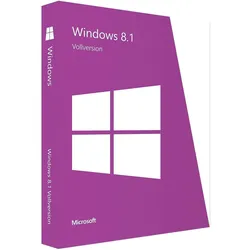
Windows 8.1 Home | Jetzt KaufenEntdecke die vielseitigen Funktionen von Windows 8.1 Home - Dein persönliches Upgrade zum digitalen Lifestyle Windows 8.1 Home ist ein Betriebssystem von Microsoft, das speziell für den Einsatz auf Heimcomputern entwickelt wurde. Es wurde im Jahr 2013 veröffentlicht und ist eine Weiterentwicklung von Windows 8 mit Verbesserungen in Bezug auf Benutzerfreundlichkeit, Leistung und Sicherheit. Eine der auffälligsten Änderungen in Windows 8.1 ist die Rückkehr des Startmenüs, das bei Windows 8 entfernt wurde. Das Startmenü enthält eine Kombination aus Kacheln und klassischen Programmen, die das Navigieren durch das System und das Starten von Anwendungen erleichtern. Windows 8.1 bietet auch eine verbesserte Integration von Microsoft-Diensten wie OneDrive und Xbox Live. Benutzer können nahtlos auf ihre Dateien und Daten zugreifen und ihre Xbox Live-Konten verwalten. Die Benutzeroberfläche von Windows 8.1 wurde für Touchscreen- und Nicht-Touchscreen-Geräte optimiert. Das Betriebssystem unterstützt auch Gesten, die die Navigation und Interaktion mit dem System erleichtern. In Bezug auf die Leistung bietet Windows 8.1 eine schnellere Bootzeit und eine verbesserte Reaktionszeit auf Anwendungen und Befehle. Auch der Ressourcenverbrauch wurde verbessert, wodurch das Betriebssystem auf älteren und schwächeren Systemen besser funktioniert. In Bezug auf die Sicherheit bietet Windows 8.1 eine verbesserte Firewall und einen verbesserten Schutz vor Malware und Viren. Windows Defender ist standardmäßig integriert und schützt den Computer vor Bedrohungen. Benutzer können auch die SmartScreen-Technologie aktivieren, die den Download von schädlicher Software verhindert. Insgesamt bietet Windows 8.1 Home eine verbesserte Benutzerfreundlichkeit, Leistung und Sicherheit im Vergleich zu Windows 8 und ist eine gute Wahl für Heimanwender, die ein zuverlässiges und benutzerfreundliches Betriebssystem benötigen. Für wen ist Windows 8.1 Home geeignet? Windows 8.1 Home ist ein Betriebssystem von Microsoft, das für Privatanwender konzipiert ist. Es bietet eine benutzerfreundliche Oberfläche und eine breite Palette von Funktionen, die den täglichen Gebrauch von PCs verbessern. Hier sind einige Kategorien von Benutzern, für die Windows 8.1 Home geeignet ist: Heimbenutzer: Windows 8.1 Home ist ideal für Heimanwender, die einen PC für den täglichen Gebrauch verwenden. Es bietet eine intuitive Benutzeroberfläche, einfache Navigation und viele Anwendungen und Tools, die den täglichen Gebrauch von PCs erleichtern. Studenten: Für Studenten ist Windows 8.1 Home eine gute Wahl, da es viele Funktionen für die Organisation und Verwaltung von Aufgaben und Projekten bietet. Es enthält Anwendungen wie OneNote, das bei der Erstellung und Organisation von Notizen hilft, und Microsoft Office Home & Student 2013, das Word, Excel, PowerPoint und OneNote enthält. Multimedia-Nutzer : Wenn Sie gerne Musik hören, Videos anschauen oder Fotos bearbeiten, dann ist Windows 8.1 Home eine gute Wahl. Es verfügt über eine integrierte Fotoanwendung, die die Verwaltung, Bearbeitung und Freigabe von Fotos einfach macht. Es unterstützt auch die Wiedergabe von Musik und Videos und bietet die Möglichkeit, auf Online-Streaming-Dienste zuzugreifen. Tablet-Benutzer: Windows 8.1 Home ist auch für Tablet-Benutzer geeignet, da es eine Touch-optimierte Benutzeroberfläche bietet, die eine einfache Navigation auf Touchscreen-Geräten ermöglicht. Es unterstützt auch eine breite Palette von Anwendungen und Funktionen, die für die Verwendung auf Tablets optimiert sind. Kleinunternehmen: Für kleinere Unternehmen bietet Windows 8.1 Home eine kostengünstige Lösung für die Verwaltung von Computern und Geräten sowie für die Durchführung von Geschäftsvorgängen. Home-Office: Für Personen, die von zu Hause ausarbeiten, bietet Windows 8.1 Home eine Reihe von Tools für die Verwaltung von Dokumenten, Kontakten und Terminen sowie für die nahtlose Integration von Skype und anderen Kommunikationsplattformen. Insgesamt ist Windows 8.1 Home für eine breite Palette von Benutzern geeignet, die einen PC für den täglichen Gebrauch verwenden. Es bietet eine benutzerfreundliche Oberfläche, eine verbesserte Leistung und viele Anwendungen und Tools, die den täglichen Gebrauch von PCs erleichtern. Vorteile und Verbesserungen von Microsoft Windows 8.1 Home im Vergleich zur Vorgängerversion (Microsoft Windows 8 Home) Windows 8.1 Home hat im Vergleich zu Windows 8 Home zahlreiche Verbesserungen und neue Funktionen, die das Betriebssystem effizienter und benutzerfreundlicher machen. Einige der Vorteile sind: Startmenü: Windows 8 wurde kritisiert, weil es kein Startmenü hatte. Mit Windows 8.1 wurde das Startmenü wieder eingeführt, was es den Nutzern ermöglicht, auf alle Programme und Funktionen zuzugreifen. Verbess...5,50 €*Versand: 0,00 €Sichere Weiterleitung zum Anbieter



-
Was ist der UEFI Modus?
Der UEFI (Unified Extensible Firmware Interface) Modus ist eine moderne Methode, um den Startvorgang eines Computers zu steuern. Im Gegensatz zum traditionellen BIOS bietet UEFI eine verbesserte Benutzeroberfläche und erweiterte Funktionen. UEFI ermöglicht es, Festplatten mit einer Größe von über 2 TB zu unterstützen und bietet auch Secure Boot, um die Sicherheit des Systems zu erhöhen. Der UEFI Modus wird immer häufiger auf neuen Computern verwendet, da er eine schnellere und sicherere Startumgebung bietet. Insgesamt ist der UEFI Modus eine wichtige Technologie, die die Leistung und Sicherheit von Computern verbessert. **
-
Wie kann ich im ASUS UEFI BIOS Utility den Advanced-Modus aktivieren, um von Legacy auf UEFI umzustellen? Ich möchte Windows 10 installieren.
Um den Advanced-Modus im ASUS UEFI BIOS Utility zu aktivieren, starte den Computer neu und drücke wiederholt die Taste "Entf" oder "F2", um ins BIOS zu gelangen. Suche nach einer Option wie "Advanced Mode" oder "EZ Mode" und wähle sie aus. Dort kannst du dann die Boot-Einstellungen ändern und von Legacy auf UEFI umstellen, um Windows 10 zu installieren. **
-
Wie kann ich den Legacy Boot Modus in den UEFI Modus umwandeln?
Um den Legacy Boot Modus in den UEFI Modus umzuwandeln, müssen Sie in das BIOS oder UEFI Ihres Computers gehen. Starten Sie Ihren Computer neu und drücken Sie die entsprechende Taste (z. B. F2, F10 oder Entf), um ins BIOS oder UEFI zu gelangen. Suchen Sie nach einer Option namens "Boot Mode" oder ähnlichem und ändern Sie sie von "Legacy" auf "UEFI". Speichern Sie die Änderungen und starten Sie den Computer neu. Beachten Sie jedoch, dass nicht alle Computer die Möglichkeit bieten, den Boot-Modus zu ändern, und dass das Ändern des Boot-Modus möglicherweise eine Neuinstallation des Betriebssystems erfordert. **
-
Wie kann ich aus dem UEFI-Modus herauskommen?
Um aus dem UEFI-Modus herauszukommen, musst du in das BIOS deines Computers gelangen. Starte den Computer neu und drücke während des Startvorgangs die entsprechende Taste, um ins BIOS zu gelangen (normalerweise F2, F10, F12 oder Entf). Im BIOS kannst du dann die Boot-Einstellungen ändern und den Computer im Legacy-Modus starten, anstatt im UEFI-Modus. **

Wie kann ich aus dem UEFI-Modus aussteigen?
Um aus dem UEFI-Modus auszusteigen, müssen Sie in die BIOS-Einstellungen Ihres Computers gelangen. Starten Sie dazu Ihren Computer neu und drücken Sie während des Startvorgangs die entsprechende Taste, um ins BIOS zu gelangen (dies kann je nach Hersteller und Modell unterschiedlich sein). In den BIOS-Einstellungen können Sie dann den UEFI-Modus deaktivieren und stattdessen den Legacy-Modus auswählen. **
Soll ich UEFI oder den normalen Modus verwenden?
Die Entscheidung zwischen UEFI und dem normalen Modus hängt von verschiedenen Faktoren ab. UEFI bietet einige Vorteile wie eine schnellere Bootzeit und erweiterte Sicherheitsfunktionen. Es kann jedoch auch zu Kompatibilitätsproblemen mit älterer Hardware führen. Wenn deine Hardware UEFI unterstützt und du von den zusätzlichen Funktionen profitieren möchtest, ist UEFI eine gute Wahl. Andernfalls kannst du den normalen Modus verwenden. **
Top-Angebote
Produkte zum Begriff UEFI-Modus für Windows aktiviert:
-
Bockshornklee aktiviert TablettenbrAnwendungsgebiet von Bockshornklee aktiviert TablettenBockshornklee reguliert den Insulin- und Blutzuckerspiegel, unterstützt den Fettstoffwechsel sowie die Milchproduktion und Erholung nach der Geburt. Niacin ist wichtig für die normale Funktion des Nervensystems und der Psyche sowie für einen normalen Energiestoffwechsel, unterstützt die Erhaltung normaler Haut und Schleimhäute und trägt dazu bei, Müdigkeit zu verringern. Wirkstoffe / Inhaltsstoffe / ZutatenBockshornklee aktiviert Tabletten enthält: Zutaten: Aktivierter Bockshornkleesamen* (61 %), Gummi arabicum*, Bananenpulver*, Kümmelöl* *aus kontrolliert biologischem Anbau GegenanzeigenBei bekannter Überempfindlichkeit gegenüber einem der oben genannten Inhaltsstoffe sollte dieses Produkt nicht angewendet werden. DosierungVerzehrempfehlung von Bockshornklee aktiviert Tabletten: 3 x täglich 3 Bio Tabletten Aktivierter Bockshornklee zusammen mit Flüssigkeit verzehren.HinweiseNahrungsergänzungsmittel sind kein Ersatz für eine ausgewogene und abwechslungsreiche Ernährung. Bockshornklee aktiviert Tabletten sollten außerhalb der Reichweite von Kindern aufbewahrt werden. Die täglich empfohlene Verzehrmenge sollte nicht überschritten werden. Bockshornklee aktiviert Tabletten können in Ihrer Versandapotheke www.juvalis.de erworben werden.15,96 €*Versand: 4,99 €Sichere Weiterleitung zum Anbieter
-
Bockshornklee aktiviert KapselnAnwendungsgebiet von Bockshornklee aktiviert KapselnBockshornklee aktiviert Kapseln sind ein Nahrungsergänzungsmittel mit Bockshornklee.Wirkungsweise von Bockshornklee aktiviert KapselnBockshornkleesamen sind reich an Kohlenhydraten, Ballaststoffen und Schleimstoffen, die wichtige Aminosäuren liefern. Zudem enthalten Bockshornklee aktiviert Kapseln sekundäre Pflanzenstoffe, beispielsweise Saponine und Bitterstoffe. Die Samen werden mit einem speziellen Verfahren aktiviert. Dabei werden sie mit wertvollen Ölen gemischt, was sie noch wertvoller und reicher an Nährstoffen werden lässt. Bockshornklee aktiviert Kapseln können als Tabletten eingenommen werden, oder auch als Dressing für den Salat verwendet werden.Wirkstoffe / Inhaltsstoffe / Zutaten1 g von Bockshornklee aktiviert Kapseln enthält: aktivierte Bockshornkleesamen Weizenkeimöl Rosmarinblätter, Rote Rüben Gerstenöl (in Gelatine-Kapseln) enthält Gluten GegenanzeigenBei bekannter Überempfindlichkeit gegenüber einem der oben genannten Inhaltsstoffe sollte dieses Produkt nicht angewendet werden.DosierungAnwendungsempfehlung von Bockshornklee aktiviert Kapseln: Sie können von Bockshornklee aktiviert Kapseln jeden Tag nach Bedarf drei bis neun Kapseln mit ausreichend Flüssigkeit zu sich nehmen. Da die Kapseln etwas bitter sind, empfiehlt sich eine Einnahme mit Fruchtsaft. Wenn Sie den bitteren Geschmack mögen, können Sie Bockshornklee aktiviert Kapseln auch öffnen und über einen Salat streuen. HinweiseNahrungsergänzungsmittel sind kein Ersatz für eine gesunde und ausgewogene Ernährung und sollten außerhalb der Reichweite von Kindern aufbewahrt werden. Bockshornklee aktiviert Kapseln können in Ihrer Versandapotheke www.juvalis.de erworben werden.12,26 €*Versand: 4,99 €Sichere Weiterleitung zum Anbieter
-
Ist Windows im UEFI Modus installiert?
Um festzustellen, ob Windows im UEFI-Modus installiert ist, können Sie in den BIOS-Einstellungen Ihres Computers nachsehen. Im UEFI-Modus wird Windows auf modernen Computern mit UEFI-Firmware installiert, anstatt im älteren BIOS-Modus. Der UEFI-Modus bietet einige Vorteile, wie schnellere Boot-Zeiten und verbesserte Sicherheitsfunktionen. Wenn Windows im UEFI-Modus installiert ist, sollten Sie auch eine EFI-Systempartition auf Ihrer Festplatte sehen können. Es ist wichtig zu wissen, ob Windows im UEFI-Modus installiert ist, da dies Auswirkungen auf die Systemkonfiguration und mögliche Problemlösungen haben kann. **
-
Wie installiere ich Windows 11 im UEFI-MBR-Modus?
Windows 11 kann nicht im UEFI-MBR-Modus installiert werden, da es das neue UEFI-GPT-Partitionsschema erfordert. Um Windows 11 zu installieren, musst du sicherstellen, dass dein System im UEFI-GPT-Modus läuft. Du kannst dies im BIOS/UEFI deines Computers überprüfen und gegebenenfalls die Einstellungen anpassen. **
-
Was ist der UEFI Modus?
Der UEFI (Unified Extensible Firmware Interface) Modus ist eine moderne Methode, um den Startvorgang eines Computers zu steuern. Im Gegensatz zum traditionellen BIOS bietet UEFI eine verbesserte Benutzeroberfläche und erweiterte Funktionen. UEFI ermöglicht es, Festplatten mit einer Größe von über 2 TB zu unterstützen und bietet auch Secure Boot, um die Sicherheit des Systems zu erhöhen. Der UEFI Modus wird immer häufiger auf neuen Computern verwendet, da er eine schnellere und sicherere Startumgebung bietet. Insgesamt ist der UEFI Modus eine wichtige Technologie, die die Leistung und Sicherheit von Computern verbessert. **
-
Wie kann ich im ASUS UEFI BIOS Utility den Advanced-Modus aktivieren, um von Legacy auf UEFI umzustellen? Ich möchte Windows 10 installieren.
Um den Advanced-Modus im ASUS UEFI BIOS Utility zu aktivieren, starte den Computer neu und drücke wiederholt die Taste "Entf" oder "F2", um ins BIOS zu gelangen. Suche nach einer Option wie "Advanced Mode" oder "EZ Mode" und wähle sie aus. Dort kannst du dann die Boot-Einstellungen ändern und von Legacy auf UEFI umstellen, um Windows 10 zu installieren. **
Ähnliche Suchbegriffe für UEFI-Modus für Windows aktiviert
-
Windows 8.1 Home | Jetzt KaufenEntdecke die vielseitigen Funktionen von Windows 8.1 Home - Dein persönliches Upgrade zum digitalen Lifestyle Windows 8.1 Home ist ein Betriebssystem von Microsoft, das speziell für den Einsatz auf Heimcomputern entwickelt wurde. Es wurde im Jahr 2013 veröffentlicht und ist eine Weiterentwicklung von Windows 8 mit Verbesserungen in Bezug auf Benutzerfreundlichkeit, Leistung und Sicherheit. Eine der auffälligsten Änderungen in Windows 8.1 ist die Rückkehr des Startmenüs, das bei Windows 8 entfernt wurde. Das Startmenü enthält eine Kombination aus Kacheln und klassischen Programmen, die das Navigieren durch das System und das Starten von Anwendungen erleichtern. Windows 8.1 bietet auch eine verbesserte Integration von Microsoft-Diensten wie OneDrive und Xbox Live. Benutzer können nahtlos auf ihre Dateien und Daten zugreifen und ihre Xbox Live-Konten verwalten. Die Benutzeroberfläche von Windows 8.1 wurde für Touchscreen- und Nicht-Touchscreen-Geräte optimiert. Das Betriebssystem unterstützt auch Gesten, die die Navigation und Interaktion mit dem System erleichtern. In Bezug auf die Leistung bietet Windows 8.1 eine schnellere Bootzeit und eine verbesserte Reaktionszeit auf Anwendungen und Befehle. Auch der Ressourcenverbrauch wurde verbessert, wodurch das Betriebssystem auf älteren und schwächeren Systemen besser funktioniert. In Bezug auf die Sicherheit bietet Windows 8.1 eine verbesserte Firewall und einen verbesserten Schutz vor Malware und Viren. Windows Defender ist standardmäßig integriert und schützt den Computer vor Bedrohungen. Benutzer können auch die SmartScreen-Technologie aktivieren, die den Download von schädlicher Software verhindert. Insgesamt bietet Windows 8.1 Home eine verbesserte Benutzerfreundlichkeit, Leistung und Sicherheit im Vergleich zu Windows 8 und ist eine gute Wahl für Heimanwender, die ein zuverlässiges und benutzerfreundliches Betriebssystem benötigen. Für wen ist Windows 8.1 Home geeignet? Windows 8.1 Home ist ein Betriebssystem von Microsoft, das für Privatanwender konzipiert ist. Es bietet eine benutzerfreundliche Oberfläche und eine breite Palette von Funktionen, die den täglichen Gebrauch von PCs verbessern. Hier sind einige Kategorien von Benutzern, für die Windows 8.1 Home geeignet ist: Heimbenutzer: Windows 8.1 Home ist ideal für Heimanwender, die einen PC für den täglichen Gebrauch verwenden. Es bietet eine intuitive Benutzeroberfläche, einfache Navigation und viele Anwendungen und Tools, die den täglichen Gebrauch von PCs erleichtern. Studenten: Für Studenten ist Windows 8.1 Home eine gute Wahl, da es viele Funktionen für die Organisation und Verwaltung von Aufgaben und Projekten bietet. Es enthält Anwendungen wie OneNote, das bei der Erstellung und Organisation von Notizen hilft, und Microsoft Office Home & Student 2013, das Word, Excel, PowerPoint und OneNote enthält. Multimedia-Nutzer : Wenn Sie gerne Musik hören, Videos anschauen oder Fotos bearbeiten, dann ist Windows 8.1 Home eine gute Wahl. Es verfügt über eine integrierte Fotoanwendung, die die Verwaltung, Bearbeitung und Freigabe von Fotos einfach macht. Es unterstützt auch die Wiedergabe von Musik und Videos und bietet die Möglichkeit, auf Online-Streaming-Dienste zuzugreifen. Tablet-Benutzer: Windows 8.1 Home ist auch für Tablet-Benutzer geeignet, da es eine Touch-optimierte Benutzeroberfläche bietet, die eine einfache Navigation auf Touchscreen-Geräten ermöglicht. Es unterstützt auch eine breite Palette von Anwendungen und Funktionen, die für die Verwendung auf Tablets optimiert sind. Kleinunternehmen: Für kleinere Unternehmen bietet Windows 8.1 Home eine kostengünstige Lösung für die Verwaltung von Computern und Geräten sowie für die Durchführung von Geschäftsvorgängen. Home-Office: Für Personen, die von zu Hause ausarbeiten, bietet Windows 8.1 Home eine Reihe von Tools für die Verwaltung von Dokumenten, Kontakten und Terminen sowie für die nahtlose Integration von Skype und anderen Kommunikationsplattformen. Insgesamt ist Windows 8.1 Home für eine breite Palette von Benutzern geeignet, die einen PC für den täglichen Gebrauch verwenden. Es bietet eine benutzerfreundliche Oberfläche, eine verbesserte Leistung und viele Anwendungen und Tools, die den täglichen Gebrauch von PCs erleichtern. Vorteile und Verbesserungen von Microsoft Windows 8.1 Home im Vergleich zur Vorgängerversion (Microsoft Windows 8 Home) Windows 8.1 Home hat im Vergleich zu Windows 8 Home zahlreiche Verbesserungen und neue Funktionen, die das Betriebssystem effizienter und benutzerfreundlicher machen. Einige der Vorteile sind: Startmenü: Windows 8 wurde kritisiert, weil es kein Startmenü hatte. Mit Windows 8.1 wurde das Startmenü wieder eingeführt, was es den Nutzern ermöglicht, auf alle Programme und Funktionen zuzugreifen. Verbess...5,50 €*Versand: 0,00 €Sichere Weiterleitung zum Anbieter
-
Windows 10 Home N | Jetzt kaufenWindows 10 Home N - Die Innovative Softwarelösung für Ihr Zuhause Entdecken Sie die Vorteile von Windows 10 Home N auf Softwareindustrie24 Windows 10 Home N - Mehr als nur ein Betriebssystem Willkommen auf Softwareindustrie24 , Ihrer führenden Plattform für erstklassige Softwarelösungen. Tauchen Sie ein in die Welt von Windows 10 Home N, einer innovativen Software, die speziell für Ihr Zuhause entwickelt wurde. Mit einer Fülle von Funktionen und nahtloser Integration bietet Windows 10 Home N eine benutzerfreundliche Oberfläche und leistungsstarke Tools , um Ihren digitalen Alltag zu revolutionieren. Die Schlüsselmerkmale von Windows 10 Home N 1. Media Feature Pack Integration Mit Windows 10 Home N erhalten Sie das bewährte Betriebssystem mit dem Media Feature Pack. Dies ermöglicht die Wiedergabe von Multimedia -Inhalten und bietet Ihnen ein umfassendes Medienerlebnis. Erleben Sie hochauflösende Videos, Musik und mehr, ohne auf wichtige Funktionen verzichten zu müssen. 2. Datenschutz und Sicherheit im Fokus Ihre Sicherheit ist unsere Priorität. Windows 10 Home N bietet erweiterte Sicherheitsfunktionen, darunter Windows Defender Antivirus , Firewall und regelmäßige Sicherheitsupdates. Surfen Sie bedenkenlos im Internet und schützen Sie Ihre persönlichen Daten vor Bedrohungen. 3. Cortana - Ihr Intelligenter Assistent Nutzen Sie die leistungsstarke Spracherkennung von Cortana, Ihrem persönlichen Assistenten. Durchsuchen Sie das Internet, planen Sie Termine und steuern Sie Ihr Betriebssystem mit einfachen Sprachbefehlen. Cortana macht die Interaktion mit Ihrem Computer so intuitiv wie nie zuvor. 4. Microsoft Store - Unbegrenzte Möglichkeiten Mit Zugriff auf den Microsoft Store haben Sie die Welt der Apps, Spiele und Unterhaltung direkt vor Ihren Fingerspitzen. Entdecken Sie eine Vielzahl von Anwendungen, die Ihr Windows 10 Home N noch funktionsreicher und anpassbarer machen. 5. Aktuelle Updates und Unterstützung Windows 10 Home N wird kontinuierlich weiterentwickelt, um Ihnen stets die neuesten Funktionen und Sicherheitspatches zu bieten. Verlassen Sie sich auf regelmäßige Updates, die Ihr Betriebssystem auf dem neuesten Stand halten. Unser Kundensupport steht Ihnen bei Fragen oder Problemen zur Seite. Kaufen Sie Windows 10 Home N auf Softwareindustrie24 Profitieren Sie von der besten Software für Ihr Zuhause und bestellen Sie Windows 10 Home N noch heute auf Softwareindustrie24. Mit unserer benutzerfreundlichen Plattform, sicheren Zahlungsmöglichkeiten und sofortigem Download ist die Installation ein Kinderspiel. Verbessern Sie Ihre digitale Erfahrung mit Windows 10 Home N und erleben Sie, wie Technologie Ihr Leben bereichern kann. Systemanforderungen für Windows 10 Home N - Maximale Leistung, Minimale Anforderungen Um das Beste aus Ihrer digitalen Erfahrung mit Windows 10 Home N herauszuholen, stellen wir sicher, dass Ihr System den folgenden Anforderungen entspricht. Mit einer Mischung aus Effizienz und Leistungsfähigkeit ermöglicht Ihnen Windows 10 Home N ein reibungsloses und fortschrittliches Computing. Prozessor: Ein Prozessor oder System-on-a-Chip (SoC) mit einer Taktfrequenz von mindestens 1 GHz ist erforderlich, um die anspruchsvollen Aufgaben von Windows 10 Home N zu bewältigen. Betriebssystem: Exklusiv für Windows 10 Home N entwickelt, bietet Ihnen dieses Betriebssystem die neuesten Funktionen und Innovationen von Microsoft. Arbeitsspeicher: Ein Arbeitsspeicher von 1 GB für 32-Bit-Systeme oder 2 GB für 64-Bit-Systeme stellt sicher, dass Ihre Anwendungen reibungslos und effizient ausgeführt werden können. Festplattenspeicher: Windows 10 Home N benötigt 16 GB Festplattenspeicher für 32-Bit-Systeme und 20 GB für 64-Bit-Systeme. Dieser Speicherplatz ermöglicht Ihnen die Installation von Anwendungen und das Speichern Ihrer wichtigen Daten. Grafikkarte: Eine DirectX 9 oder höhere Grafikkarte mit WDDM 1.0 Treiber ist erforderlich, um die beeindruckenden visuellen Effekte von Windows 10 Home N optimal nutzen zu können. Genauere Informationen zu kompatiblen Grafikkarten erhalten Sie beim Hersteller. Bitte beachten Sie, dass diese Systemanforderungen als Richtlinien dienen und möglicherweise von spezifischen Softwareanwendungen oder Funktionen abweichen können. Um detailliertere Informationen zu erhalten, empfehlen wir, sich direkt an den Hersteller zu wenden. Bereiten Sie sich darauf vor, Windows 10 Home N auf Ihrem System zu installieren, um eine nahtlose und effiziente Nutzung aller Funktionen dieses innovativen Betriebssystems zu gewährleisten.3,00 €*Versand: 0,00 €Sichere Weiterleitung zum Anbieter
-
Wie kann ich den Legacy Boot Modus in den UEFI Modus umwandeln?
Um den Legacy Boot Modus in den UEFI Modus umzuwandeln, müssen Sie in das BIOS oder UEFI Ihres Computers gehen. Starten Sie Ihren Computer neu und drücken Sie die entsprechende Taste (z. B. F2, F10 oder Entf), um ins BIOS oder UEFI zu gelangen. Suchen Sie nach einer Option namens "Boot Mode" oder ähnlichem und ändern Sie sie von "Legacy" auf "UEFI". Speichern Sie die Änderungen und starten Sie den Computer neu. Beachten Sie jedoch, dass nicht alle Computer die Möglichkeit bieten, den Boot-Modus zu ändern, und dass das Ändern des Boot-Modus möglicherweise eine Neuinstallation des Betriebssystems erfordert. **
-
Wie kann ich aus dem UEFI-Modus herauskommen?
Um aus dem UEFI-Modus herauszukommen, musst du in das BIOS deines Computers gelangen. Starte den Computer neu und drücke während des Startvorgangs die entsprechende Taste, um ins BIOS zu gelangen (normalerweise F2, F10, F12 oder Entf). Im BIOS kannst du dann die Boot-Einstellungen ändern und den Computer im Legacy-Modus starten, anstatt im UEFI-Modus. **
-
Wie kann ich aus dem UEFI-Modus aussteigen?
Um aus dem UEFI-Modus auszusteigen, müssen Sie in die BIOS-Einstellungen Ihres Computers gelangen. Starten Sie dazu Ihren Computer neu und drücken Sie während des Startvorgangs die entsprechende Taste, um ins BIOS zu gelangen (dies kann je nach Hersteller und Modell unterschiedlich sein). In den BIOS-Einstellungen können Sie dann den UEFI-Modus deaktivieren und stattdessen den Legacy-Modus auswählen. **
-
Soll ich UEFI oder den normalen Modus verwenden?
Die Entscheidung zwischen UEFI und dem normalen Modus hängt von verschiedenen Faktoren ab. UEFI bietet einige Vorteile wie eine schnellere Bootzeit und erweiterte Sicherheitsfunktionen. Es kann jedoch auch zu Kompatibilitätsproblemen mit älterer Hardware führen. Wenn deine Hardware UEFI unterstützt und du von den zusätzlichen Funktionen profitieren möchtest, ist UEFI eine gute Wahl. Andernfalls kannst du den normalen Modus verwenden. **
* Alle Preise verstehen sich inklusive der gesetzlichen Mehrwertsteuer und ggf. zuzüglich Versandkosten. Die Angebotsinformationen basieren auf den Angaben des jeweiligen Shops und werden über automatisierte Prozesse aktualisiert. Eine Aktualisierung in Echtzeit findet nicht statt, so dass es im Einzelfall zu Abweichungen kommen kann. ** Hinweis: Teile dieses Inhalts wurden von KI erstellt.